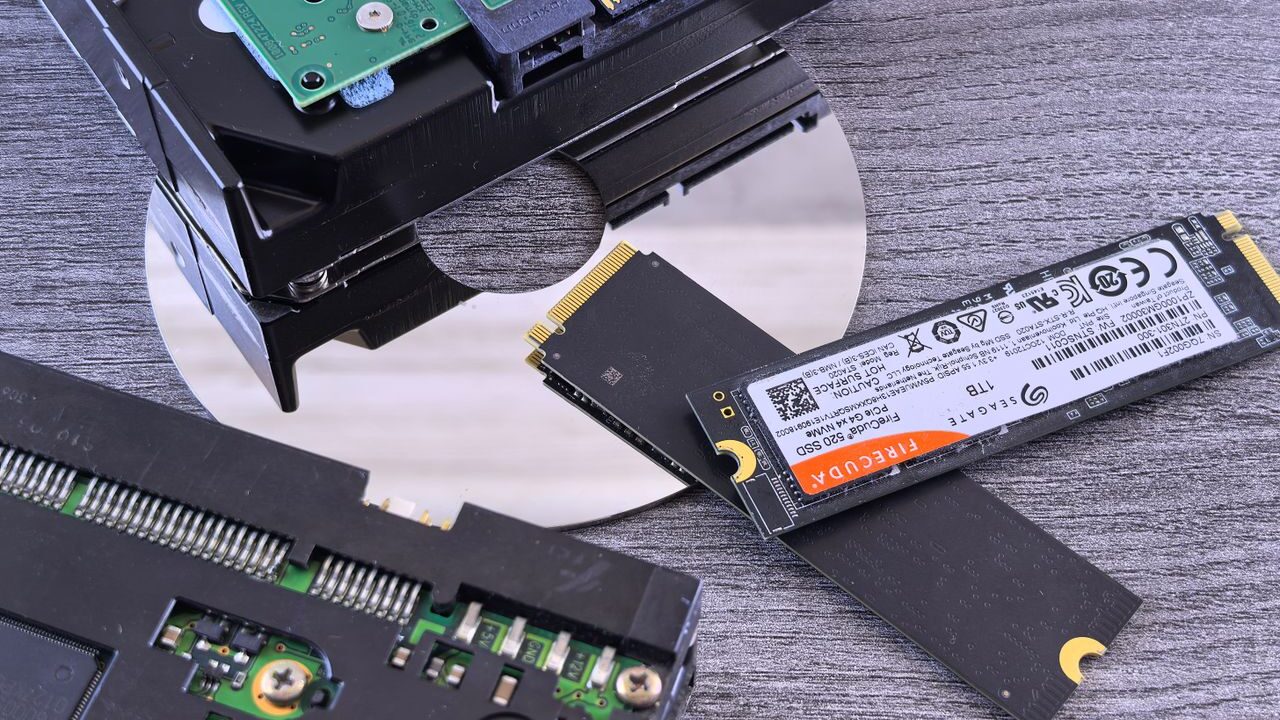
Un SSD stochează datele pe cipuri de memorie flash, fără piese în mișcare, iar un HDD le scrie pe discuri magnetice care se rotesc. Diferența se simte imediat: un calculator cu SSD pornește și deschide programele de câteva ori mai repede. HDD-ul rămâne însă avantajos acolo unde contează capacitatea mare la un cost mic pe gigabyte.
Cât de rapid este un SSD față de un HDD?
Un SSD este de câteva ori până la de zeci de ori mai rapid decât un HDD, în funcție de tipul său de conexiune. Viteza secvențială arată cât de repede se copiază fișierele mari, însă pentru senzația de rapiditate contează mai mult timpul de acces la fișierele mici, unde diferența este și mai mare.
| Tip de stocare | Viteză secvențială (orientativ) | Timp de acces |
|---|---|---|
| HDD 5.400–7.200 rpm | 80–200 MB/s | Milisecunde, din cauza rotirii discului |
| SSD SATA | Până la circa 550 MB/s | Sub o zecime de milisecundă |
| SSD NVMe PCIe 3.0 | Până la circa 3.500 MB/s | Sub o zecime de milisecundă |
| SSD NVMe PCIe 4.0 | Până la circa 7.000 MB/s | Sub o zecime de milisecundă |
Pentru navigare, documente și programe de birou, diferența dintre un SSD SATA și unul NVMe este greu de observat.
Ce tipuri de SSD există și cum se recunosc?
SSD-urile se împart după formă și după interfață, iar cele două nu trebuie confundate. Formatul de 2,5 țoli seamănă cu un hard disk de laptop și folosește aproape întotdeauna interfața SATA. Formatul M.2 este o plăcuță îngustă, montată direct pe placa de bază, și poate funcționa fie prin SATA, fie prin NVMe.
- Un slot M.2 nu acceptă automat orice SSD M.2; manualul plăcii de bază arată dacă suportă SATA, NVMe sau ambele.
- Lungimea plăcuței se notează cu patru cifre, cea mai răspândită fiind 2280 (22 mm lățime, 80 mm lungime).
Rolul fiecărui conector este explicat în articolul despre placa de bază și piesele unui calculator.
Cât rezistă un SSD și cât rezistă un HDD?
Durabilitatea unui SSD se exprimă prin TBW, adică numărul total de terabytes care pot fi scriși pe el în perioada de garanție. Pentru utilizarea obișnuită, valorile TBW ale SSD-urilor actuale ajung pentru mulți ani, deoarece un calculator de birou scrie de regulă câțiva zeci de gigabytes pe zi.
HDD-ul are alte puncte slabe: piesele mecanice se uzează, iar loviturile în timpul funcționării pot deteriora discul. SSD-ul suportă mult mai bine șocurile, motiv pentru care este alegerea firească la laptopuri. Niciunul nu este însă potrivit ca unică copie a datelor, iar un SSD lăsat nealimentat foarte mult timp nu este considerat un mediu sigur de arhivare.
Când rămâne HDD-ul o alegere bună?
HDD-ul rămâne o alegere bună pentru stocarea unor volume mari de date accesate rar: arhive foto și video, copii de siguranță, biblioteci media. La capacități de câțiva terabytes, prețul pe gigabyte este de obicei vizibil mai mic decât la SSD.
O configurație echilibrată pentru un calculator de birou folosește un SSD pentru sistemul de operare și programe și un HDD separat pentru arhive.
Ce se schimbă la trecerea de pe HDD pe SSD?
La trecerea de pe HDD pe SSD, pornirea sistemului, deschiderea programelor și căutarea fișierelor devin mult mai rapide, chiar și pe un calculator mai vechi. Este adesea cea mai eficientă îmbunătățire pentru un sistem care pare încetinit, alături de pașii din ghidul despre depanarea unui calculator devenit lent.
- Se verifică ce tip de conector are calculatorul și câtă memorie ocupă datele existente.
- Se face o copie de siguranță completă înainte de orice intervenție.
- Sistemul se mută prin clonare sau se instalează din nou pe SSD.
- Vechiul HDD se poate păstra ca unitate secundară pentru arhive.
Dacă vechiul disc nu mai este folosit, datele de pe el se șterg sigur înainte de a fi dat mai departe, după aceeași logică din articolul despre ce se șterge de pe un telefon vechi înainte de vânzare.
Ce capacitate de SSD este potrivită?
Pentru sistemul de operare, programe de birou și navigare, 500 GB oferă o rezervă confortabilă, iar 1 TB este potrivit pentru jocuri, fotografii sau proiecte mari. SSD-urile funcționează mai bine când nu sunt umplute până la capăt, așa că merită păstrat liber cel puțin 10–20% din spațiu. La alegerea unui laptop nou, capacitatea de stocare se analizează împreună cu celelalte criterii din ghidul despre alegerea unui laptop pentru nevoi profesionale.


